在使用七猫免费小说的过程中,有时我们可能需要修改绑定的手机号。下面就为大家详细介绍修改手机号的具体步骤。感到兴趣的用户们与小编一起看看吧!
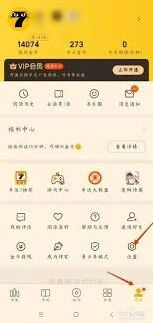
首先,打开七猫免费小说应用程序。进入主界面后,找到界面右下角的“我的”选项并点击。
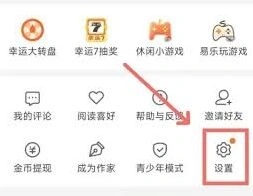
进入“我的”页面后,仔细寻找页面中的“设置”按钮。这个按钮通常会有一个齿轮状的图标,比较容易识别。点击“设置”按钮,进入设置页面。
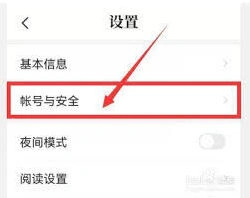
在设置页面中,向下滑动屏幕,找到“账号与安全”选项。这里集中了与账号相关的各种设置选项。
点击“账号与安全”选项后,会进入新的页面。在这个页面中,您可以看到“手机号”这一选项,旁边通常会显示当前绑定的手机号。点击“手机号”选项。
接下来,会弹出修改手机号的相关页面。您可以选择通过验证码的方式来修改手机号。输入当前绑定手机号所对应的验证码,系统验证通过后,即可输入新的手机号码。
输入新手机号后,再次输入获取到的新手机号验证码,以完成验证。确保两次输入的验证码准确无误,否则可能无法成功修改手机号。
验证成功后,点击“确定”按钮,系统会提示手机号修改成功。此时,您就完成了在七猫免费小说中修改手机号的操作。
修改手机号后,您可以使用新手机号登录七猫免费小说,继续畅享丰富的小说资源。同时,要妥善保管好新的手机号,避免账号安全问题。如果在修改手机号的过程中遇到任何问题,比如接收不到验证码等情况,可以联系七猫免费小说的客服人员,他们会为您提供专业的帮助和解决方案,确保您能够顺利完成手机号的修改。
七猫小说行间距设置技巧方法
在七猫小说中,合理设置行间距能为读者带来更舒适的阅读体验。以下是设置行间距的具体方法:

当你打开七猫小说阅读某篇作品时,首先点击屏幕中央,这时屏幕上会弹出一些操作选项。在这些选项中,找到类似“aa”字样的图标,点击它。
点击“aa”图标后,会进入文本设置页面。在这里,你能看到多种与文本格式相关的选项,行间距的设置选项通常就在其中。

一般来说,会有几个预设的行间距可供选择,比如单倍行距、1.5倍行距、2倍行距等。你可以根据自己的阅读习惯进行挑选。如果你觉得默认的行间距看起来有些紧凑,影响阅读的流畅感,那么选择1.5倍行距或者2倍行距可能会让你感觉更舒适,文字之间的间隔更合适,阅读起来眼睛也不会那么累。
如果预设的行间距不符合你的需求,有些七猫小说版本可能还提供了自定义行间距的功能。你可以通过拖动滑块或者输入具体的数值来精确调整行间距的大小,以达到你最满意的阅读效果。
设置好行间距后,点击页面的其他空白处或者“完成”等相关按钮,保存设置即可。之后在阅读这篇小说的过程中,就会按照你设置的行间距来显示文字。
需要注意的是,不同版本的七猫小说在界面和操作方式上可能会略有差异,但大致的设置行间距的流程是相似的。如果在设置过程中遇到问题,你还可以查看七猫小说的帮助中心或者在相关论坛上搜索解决方案,也可以向其他熟悉该软件的读者请教。通过合理设置行间距,能让你在七猫小说上享受更惬意的阅读时光。
影视大全自定义头像设置指南
打开影视大全应用
首先,在手机主屏幕上找到影视大全的图标,点击打开该应用。确保你已经登录了自己的账号,若尚未登录,需先完成登录操作,这样才能进行头像更换等个性化设置。
进入个人中心
成功打开影视大全后,在界面下方通常能看到几个主要的导航栏。仔细寻找并点击其中代表个人中心的图标,一般这个图标可能是一个人形头像或者类似的标识。点击后即可进入个人中心页面,这里集中展示了与你账号相关的各种信息和设置选项。
找到头像设置入口
选择更换方式
进入头像设置页面后,你会看到有多种更换头像的方式可供选择。常见的方式有从相册选择和拍照。
从相册选择
若你已经提前准备好一张心仪的图片作为头像,那么点击“从相册选择”选项。此时系统会跳转到手机相册界面,你可以在相册中浏览各个文件夹和图片,找到那张想要设置为头像的图片,点击选中它。然后根据系统提示进行裁剪、调整等操作,确保头像的显示效果符合你的预期。完成调整后,点击“确定”或“完成”按钮,即可将相册中的图片设置为影视大全的头像。
拍照

如果你希望即时拍摄一张新的头像照片,那就点击“拍照”选项。手机摄像头会自动打开,你可以根据画面提示摆好姿势、调整表情,拍摄一张满意的照片。拍摄完成后,同样按照系统提示进行裁剪、确认等操作,将拍摄的照片设置为头像。
确认更换
在完成上述选择和调整步骤后,仔细检查头像的显示效果是否满意。确认无误后,点击页面中的“保存”或“确定”按钮,影视大全会立即更新你的头像,你就能在个人中心以及其他相关位置看到焕然一新的头像啦。
通过以上简单的几个步骤,你就能轻松为影视大全更换头像,展现出自己独特的风格。快去试试吧,让你的影视大全账号更具个性!